「Canva」とは、テンプレートからデザインを作ることを前提に設計されたデザインツールです。
プロが作った完成度の高いテンプレートをベースに、文字や画像を差し替えるだけで見栄えのいい画像が作れます。「ゼロから作る」より「選んで直す」作り方をするのがCanvaの使い方になります。
そんなCanvaを使うことで、デザインの知識がなくても今日のプログラムのなかで「自分で作った画像」を完成させることができます。 今回はInstagram投稿用の告知画像を作りながら、Canvaによるデザインを体験してみましょう。
今日のゴールは3つだけ
今日は次の3つを目標に作業をしてみましょう。
01
Canvaの基本操作を知る
画面の見方と最低限使う場所を理解し
どこを触れば何が変わるかを知る
02
1枚画像を完成させる
テンプレートを使って
実際にInstagram用の投稿画像を作る
03
複製して2枚目を作る
作った画像を複製して
2枚目を作る流れを体験する
体験プログラムなので「デザインを学ぶこと」が目的ではなく、「実際に作ってみること」がゴールです。完璧を目指すより、まずは画像を1枚完成させることを優先しましょう!
今回作るもの
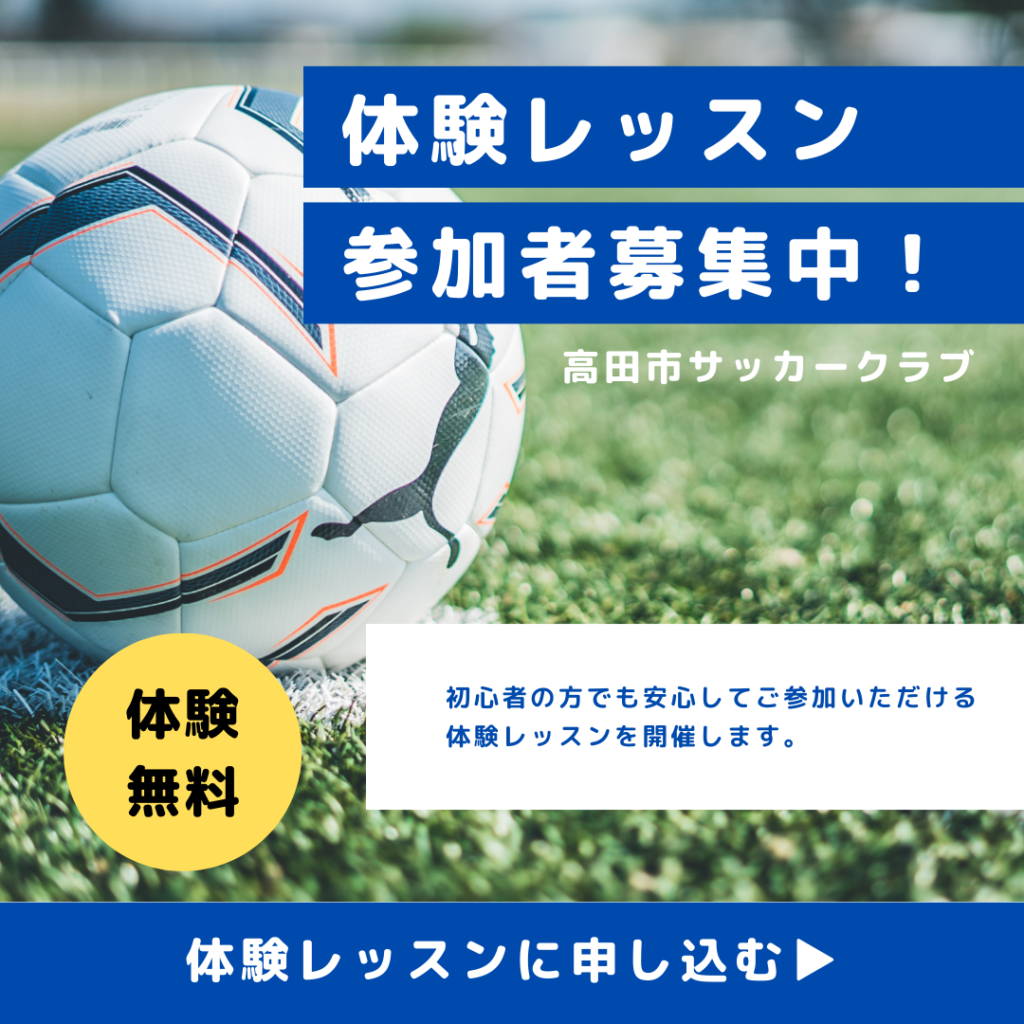
Instagram投稿用の告知画像(大きさは1080×1080px)
今回は会社やお店の広告に使うInstagram投稿用の画像を作ってみましょう。一つ例を載せます。
デザインのポイント
- 写真を1枚使う
- 大きなタイトルを入れる
- 補足文を1行入れる
- CTA(行動を促す一言)を入れる
この形式は、社内案内・キャンペーン告知・セミナー案内などさまざまなバナーデザインに応用できます。
デザインを4つのパーツに分けて考えると整理しやすくなります
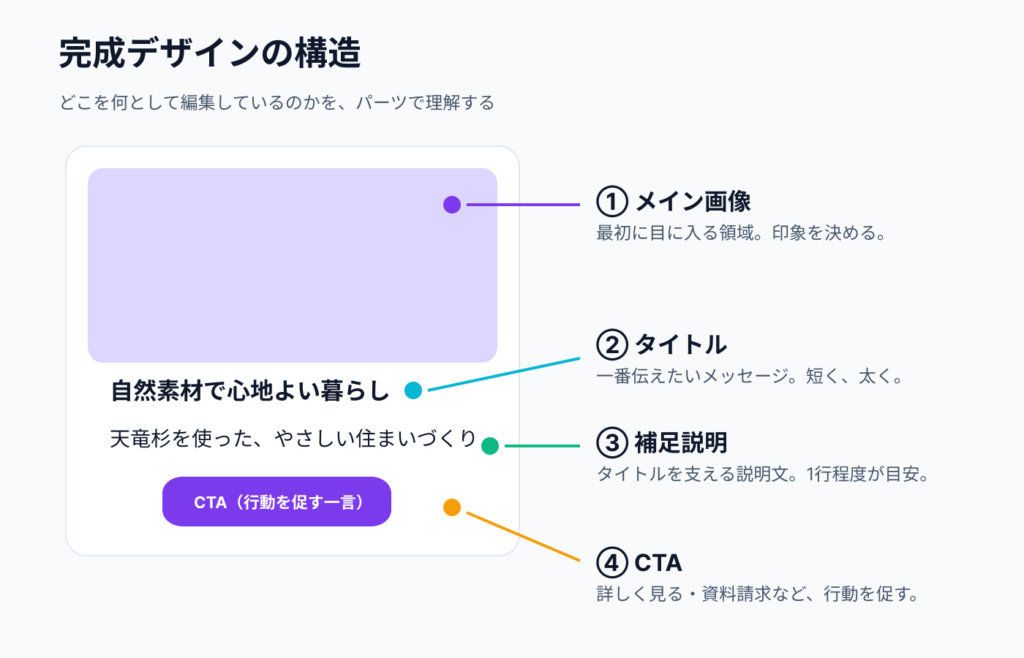
デザインを分解していくと、その構造として「写真」「見出し」「補足テキスト」「CTA(行動喚起)」の4つに分けて考えることができます。
この構造を知っておくと他のテンプレートにも応用しやすくなります。
開始前に準備しておくこと
- Canvaにログインしておく(アカウントがない場合は無料登録)
- ホーム画面を開いておく
今回の体験プログラムではこちらでログインして準備してありますので、ブラウザでCanvaのホーム画面が開かれていればOKです。
もし自宅でもやってみたい方はCanvaの無料アカウントに登録して使うようにしてください。
STEP1 画面の見方を押さえる
Canvaの画面は大きく4つのエリアに分かれています。
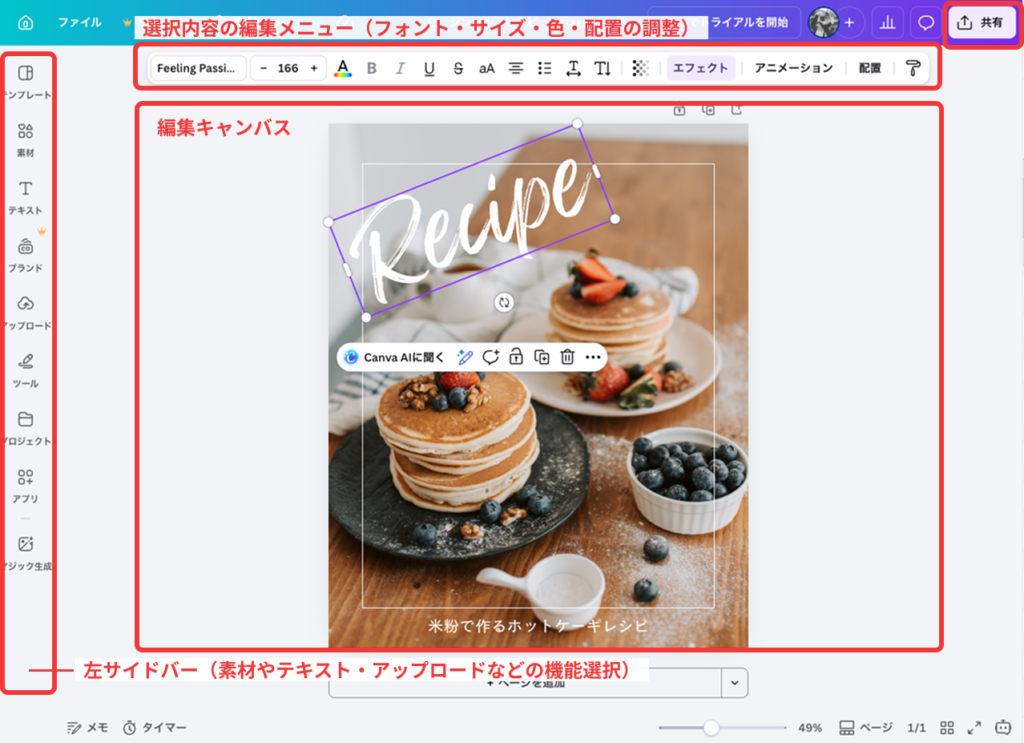
- 左側:テンプレート・素材・テキスト・アップロード
- 中央:編集キャンバス(実際に作る場所)
- 上部:選択した内容のフォント・サイズ・色・配置の調整
- 右上:共有・ダウンロード
最初から細かい機能を全部覚える必要はありません。「左で探す・中央で見る・上で調整・右上で書き出す」の4点だけ押さえれば十分です。どこを触れば何が変わるかだけ知っておきましょう。
STEP2 テンプレートを選ぶ
画面の見方がわかったら、早速テンプレート選びに移りましょう。Canvaはテンプレートの選び方ひとつで、デザインの完成度ががらっと変わります。初心者向けではどんなテンプレートを選ぶと良いか解説していきます。
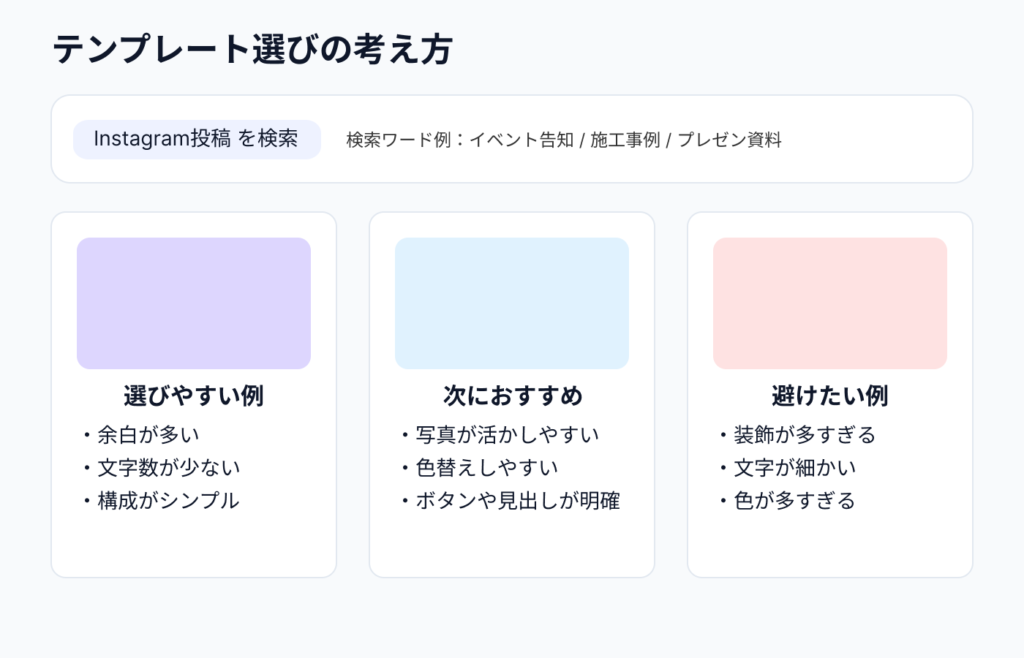
選び方のポイント:
- 検索欄に「Instagram投稿」「イベント告知」などのキーワードを入力する
- 余白が多く、文字数が少ないテンプレートを選ぶ
- 装飾が多すぎたり色が多すぎるものは最初は避ける
初心者のうちは「直しやすいテンプレート」を選ぶことが、きれいな仕上がりへの近道です。
やってみましょう
3〜5分程度時間をかけて、さまざまなInstagram投稿用テンプレートのなかから1つを選び、「なぜそのテンプレにしたか」の理由を説明してみましょう。
正解が決まっているものではないので、上記の選び方のポイントを参考に自分に合ったものを選んでみてください。
今回は画像を作りたいので動画のテンプレートは選ばないようにしてください。
STEP3 文字・画像・色を変更する
テンプレートの中身をいくつか自分の内容に差し替えます。
- 文字をクリックして、見出しを書き換える
- 文字や図形などをクリックして、上部メニューからフォント・サイズ・色を変える
- 画像をドラッグして差し替える
- 必要であれば背景や図形の色も調整する
このステップは完成段階ではないので、まずはCanvaに慣れるために色々と触ってみましょう。
とはいえ最初はテンプレートのあれもこれもを変えようとせず、「見出し・説明文・写真」の3つだけに限って差し替えると失敗しにくいです。
完璧に整える前に、まず自分の内容に置き換えることを優先しましょう。
STEP4 1枚完成させる
ここからはさらに手を動かして1枚仕上げる時間です。Canvaのさまざまな機能を触って試しながら画像を完成させましょう。
やってみましょう
- 画像の見出し(タイトル部分)を決めて入れる
- 説明文を1行入れる
- 画像を差し替える
- 色を2〜3色にそろえる
- テキストなどの位置を揃える
完璧でなくて大丈夫です。まず1枚を完成させることを優先してください。
最低限おさえたいデザインの3原則
仕上がりを安定させるために、この3つを意識するだけで見え方が変わります。
■ 色は2〜3色
使いすぎると散らかって見えます。ベース1〜2色+アクセント1色が基本です。
■ 入れる文字は絞る
情報を入れすぎず、1枚1メッセージにすると伝わりやすくなります。
■ 余白を残す
空白は無駄ではなく、見やすさを作る重要な要素です。余白をなくしすぎないことが洗練されたデザインへの第一歩です。
STEP5 NG例とOK例で仕上がりを改善する
実際に作ることができたら、ここでバナーデザインのNG例とOK例を見比べてみましょう。
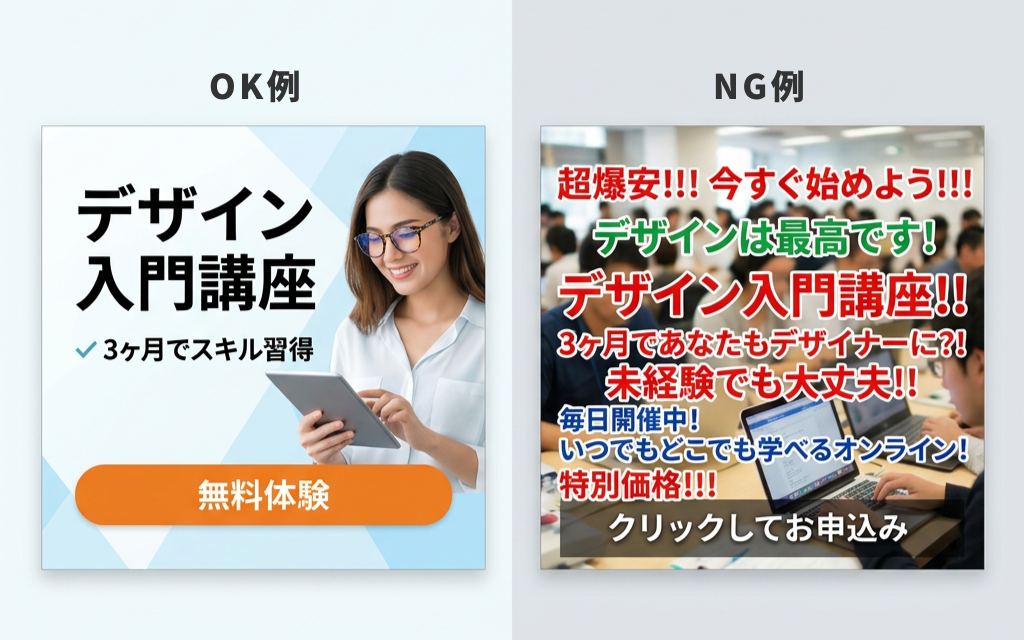
極端な例ではありますが、ここで知って欲しいことは「見え方の差はセンスの差ではない」ということです。 文字量・色数・余白の差が見え方を決めています。
このOK/NG例を踏まえた上で、自分の画像で気になるところがあれば1〜2か所直してみてください。
STEP6 複製して2枚目を作る
1枚完成したら、複製して展開します。
複製方法は、画像の右上の方に出ている3つのアイコンのうち真ん中のアイコンをクリックします。
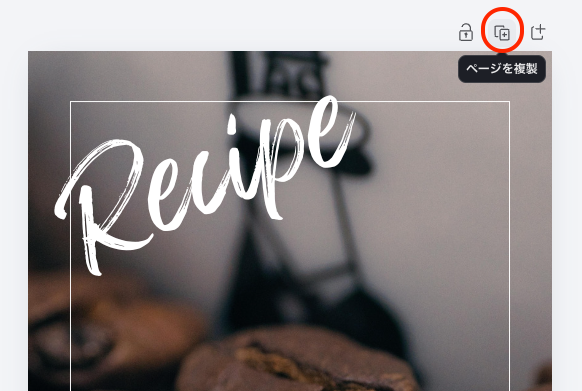
- 完成したページを複製する
- 画像・見出し・アクセント色だけ変更する
- レイアウトは大きく崩さない
Canvaの強みは、1枚作ったあとの展開のしやすさです。
たとえば建築会社が施工事例の画像を1つ作ったとして、新たに施工事例が増えた際に画像を作るときは複製して写真と見出しだけ変えれば良いのです。レイアウトは崩さず統一感を保ったまま、すばやく画像を用意することができます。
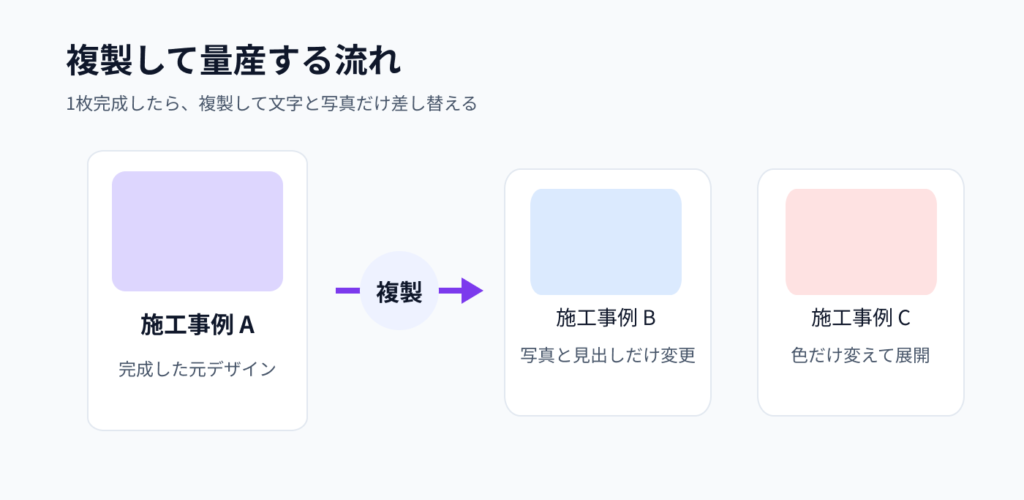
複製まで体験すると、実際の仕事での使い方がイメージしやすくなるかと思います。
STEP7 書き出して完成
出来上がったデザインは「書き出し」を行うことで画像ファイルとして保存されます。
Canvaでの画像書き出し方法は下記の手順になります。
- 右上の「共有」をクリック
- 「ダウンロード」を選ぶ
- 用途に合わせて形式を選ぶ
| 形式 | 用途 |
|---|---|
| PNG | SNS投稿・画像として使う場合 |
| 資料・印刷物として使う場合 |
今回はPNG形式で保存しましょう。保存先は「デスクトップ」にしてください。
Canvaの編集内容は自動保存されるので、最後に形式を選んでダウンロードすれば作業完了です。
ダウンロード前のチェックリスト
書き出す前に次の項目を確認してみましょう。仕上がりの安定感が上がります。
もちろん今日この時間で作った画像が全てこれを満たしている必要はありません。ですが、業務において作られている画像はこのチェックリストに書かれている内容に気をつけながら作られています。
見やすさ
- タイトルの誤字・脱字はないか
- 文字が小さすぎて読めない箇所はないか
- 画像はきれいに表示されているか
- 色は2〜3色以内におさまっているか
- 余白が詰まりすぎていないか
伝わりやすさ
- 一番伝えたい内容が明確か
- 写真は内容に合っているか
- CTA(行動喚起)が入っているか
- ダウンロードした画像の形式は合っているか
まとめ
Canvaは直感的に操作できるので、デザインの知識がなくても迷わず使えます。テンプレートを選んで差し替えるだけで見栄えのいい画像が完成し、1枚作ってしまえば複製で量産もできます。今日体験したことはお仕事や日常の中で使えるスキルです。
まずは身近なところから、どんどん作ってみてください。
自由課題:A4チラシを作ってみよう
お題
「ハンドメイドマーケット」の告知チラシを作ってください。
イベント情報
イベント名:Handmade Market Bloom
日時:2026年5月17日(土)10:00~16:00
場所:市民ホール 1Fホワイエ
入場:無料・入退場自由
内容:アクセサリー・布小物・キャンドル・ドライフラワーなど30店舗出展
作るチラシに入れる要素
- イベント名
- 日時・場所・入場料
- 出展内容を一言で表すコピー(自分で考えてOK)