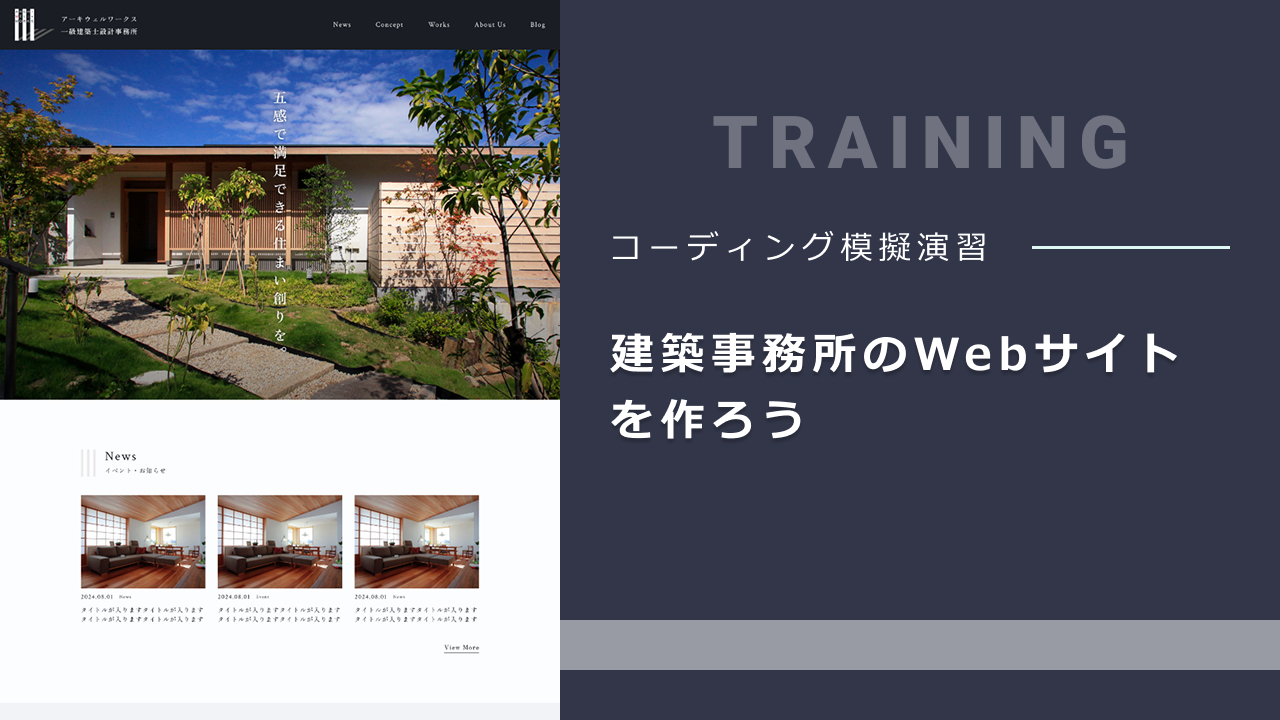
実務に向けた練習の一環として、実際に存在するWebサイトのデザインデータを見ながらコーディングのおさらいやさらなるスキルアップをしてみましょう。
これまでの学習でHTMLとCSSの基礎、そしてFlexboxやGridによるレイアウト、背景画像の扱い方を学んできました。今回は、それらを組み合わせて「本物に近い」Webページを再現することに挑戦します。Figmaのデザインデータを確認しながら、一つひとつ丁寧に進めていきましょう。
今回のお題:アーキウェルワークス
今回コーディングするのは、一級建築士事務所「アーキウェルワークス」のトップページです。落ち着いたダークカラーを基調にした、高級感のあるデザインです。(画像クリックで全体表示)

Figmaのデザインデータを読み取って作る方がやりやすい方はデザインデータをダウンロードしてご自身のFigmaに読み込ませても大丈夫です!
この模擬演習には、これまでに学んだ技術がたくさん詰まっています。
- Flexbox → ヘッダー・About Us・CTAのレイアウト
- CSS Grid → ニュース・ワークス・ブログの一覧
- positionを使った絶対配置 → 大きい装飾テキストの配置
日本語の縦書きのような初めて登場するプロパティもありますが、そちらは解説を入れますのでご参照ください。
練習課題のOFFICE CREAより複雑なレイアウトも含まれており難しく見えますが、よく見ると横並びと縦並びの組み合わせで作られていたりと、覚えたことを使いながら取り組めるような内容になっています。
サイト全体の設計を確認しよう
コーディングを始める前に、サイト全体で共通して使われる設定を確認します。
カラーパレット
| 役割 | カラーコード |
|---|---|
| メインカラー(黒) | #1a1d24 |
| ホワイト | #fcfdff |
| 薄グレー(背景) | #f1f3f7 |
| サブカラー(濃いグレー) | #3f444d |
| アクセント(赤) | #9e2420 |
カラーを扱うにあたり気を付けることとして、白や黒に見える色も真っ白(#ffffff)や真っ黒(#000000)ではないという点です。必ずデザインデータから確認するようにしましょう!
フォント
欧文には Crimson Text、和文には Zen Old Mincho(源ノ明朝)を使います。どちらもGoogle Fontsから読み込みます。
コンテンツ幅の考え方
このサイトでは、セクションの背景は画面幅いっぱい(width: 100%)に広がりつつ、コンテンツは width: 1024px で中央に収めています。
.news-section {
  width: 100%;
  padding: 128px 0;
}

.content-width {
  width: 1024px;
  margin: 0 auto;
}
section に固定幅をつけると横スクロールが発生します。必ず内側の div に幅を指定しましょう。
セクションの上下の余白は128pxをベースとしていますが、ところどころ違う部分もありますのでFigmaで距離を確認しながら実装していきましょう。
ヘッダー

ヘッダーは左にロゴ・右にナビゲーションが並ぶ、よくある構成です。
Flexboxの justify-content: space-between で両端に配置し、ナビのリンクは gap で等間隔に並べましょう。高さは128pxで背景色は #1a1d24 です。
メインビジュアル
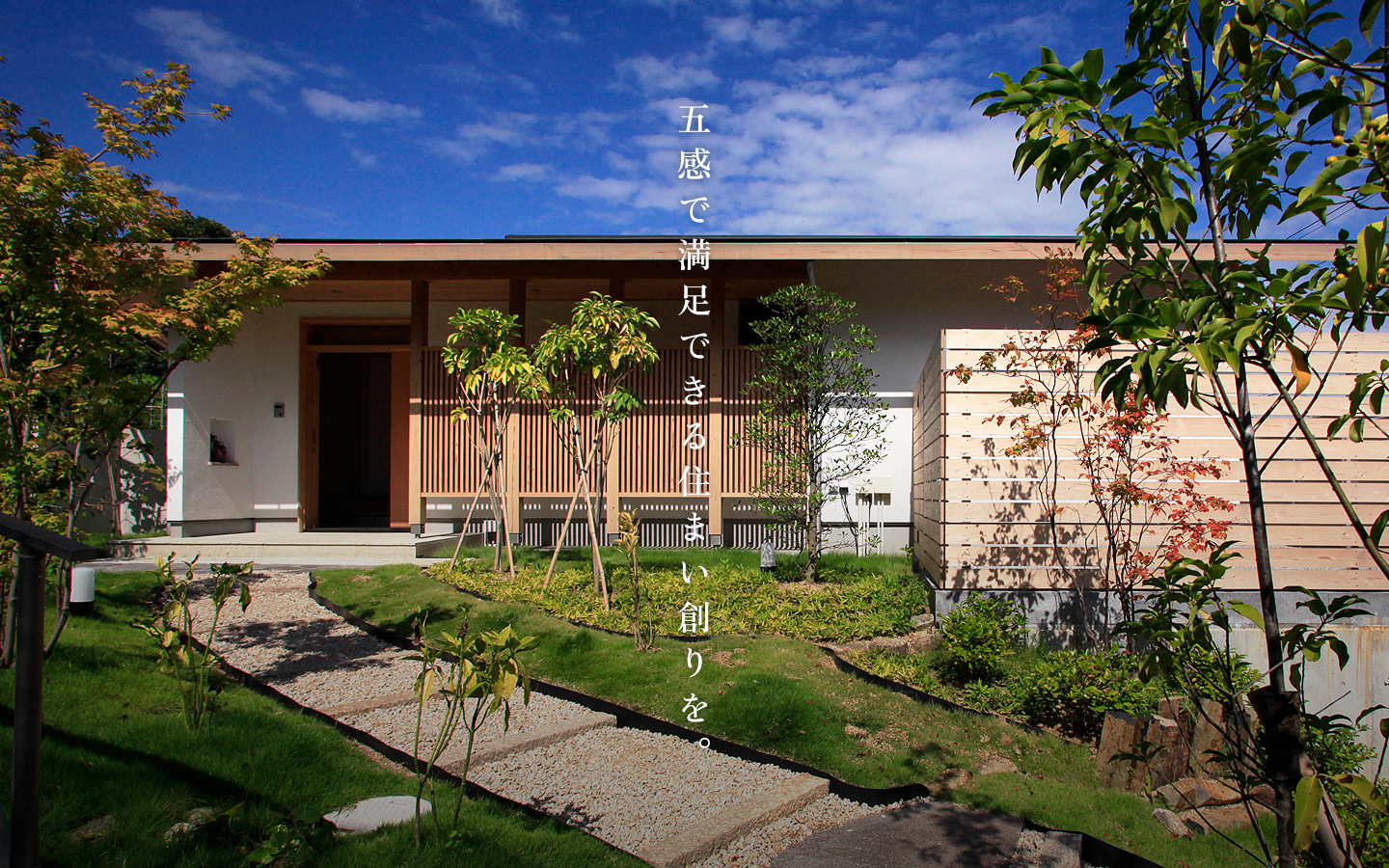
背景画像は書き出したものを使います。background-size: cover と background-position: center でメインビジュアルの箱全体を覆うように表示します。
縦書きのキャッチコピー:writing-mode
縦書きには、今回初登場の writing-mode プロパティを使いましょう。日本語のWebサイトでは縦書きのデザインもたまに登場しますので使い方
.mainvisual-copy {
  writing-mode: vertical-rl;
}
セクション見出しのパターン
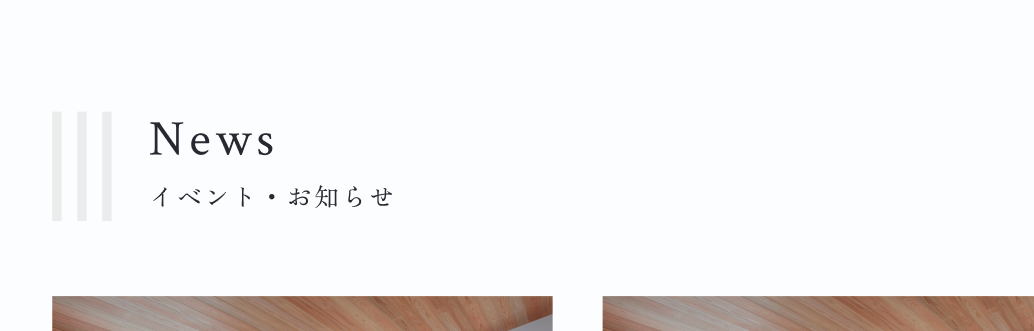
News・About Us・Blogには共通の見出しパターンがあります。装飾画像・英語タイトル・日本語サブタイトルの3点セットです。
Flexboxで横並びにして、テキスト2行は縦に積みましょう。英語タイトルと日本語タイトルでフォントの種類やサイズが違う点をFigmaで確認してください。
Newsセクション
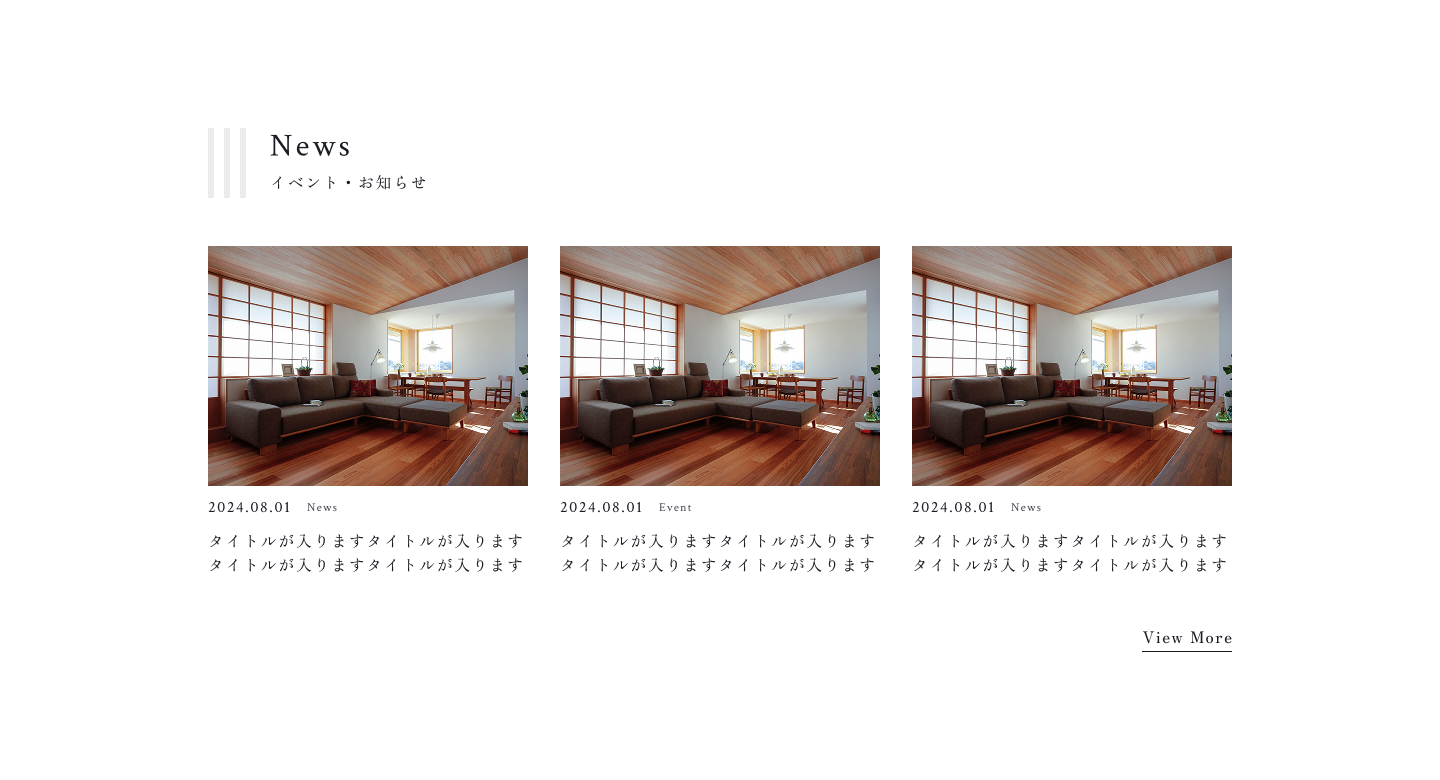
カード3枚を横に並べるレイアウトです。Grid の grid-template-columns で3列均等に配置するのがおすすめです。
各カードは、サムネイル画像 → 日付+カテゴリ → タイトルの縦積みです。日付とカテゴリの横並びにはFlexboxを使いましょう。
「View More」リンクは 下線に border-bottom を引いてあるテキストリンクです。実装方法はいくつかあるので、工夫して右に寄せてみましょう!
Conceptセクション
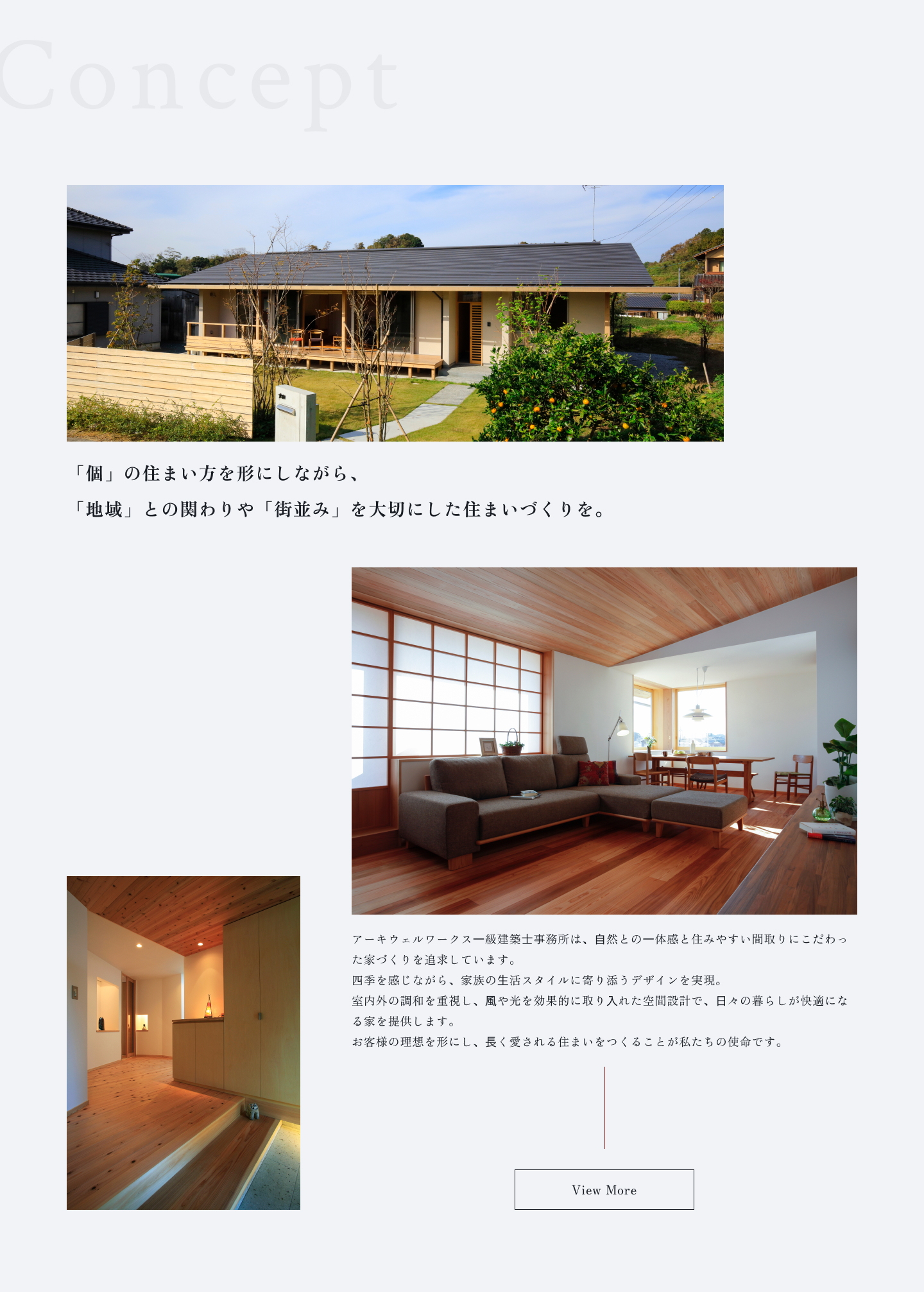
写真がいろいろと並んでおり実装が難しそうなセクションですが、分解して考えてみると学んだことの組み合わせで作ることのできる箇所になっています。
上部に横長写真+キャッチコピー、下部に左右2カラムが並ぶ構成です。下部は左に縦長写真、右に正方形写真・本文・ボタンを配置します。
左右の配置で align-items: flex-end を使うと左の写真の下端と右のコンテンツの下端が揃います。右側コンテンツは flex-direction: column で縦積みにしてください。
「View More」ボタンは border: 1px solid で四方を囲んだ枠線スタイルです。Newsの下線リンクと区別して実装しましょう。
装飾テキスト「Concept」について
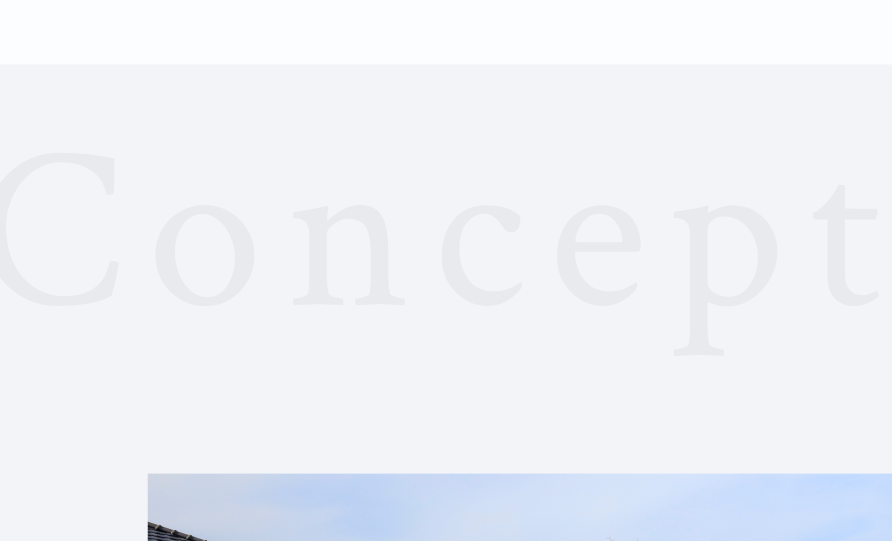
背景に薄く大きく「Concept」という文字が入っています。
これは絶対配置 position: absolute を使って通常のレイアウトの流れから外して配置します。
.concept-section {
  position: relative;
  overflow: hidden;
}

.concept-deco-text {
  position: absolute;
  top: 64px;
  font-size: 164px;
  color: rgba(35, 37, 40, 0.05);
  white-space: nowrap;
}
position: absolute にした要素は、 position: relative な親要素の大きさを基準に配置されます。
今回はコンセプトセクション<section>要素に対してposition: relativeを設定します。このときoverflow: hiddenというおまじないを一緒にいれてみてください。
他のコンテンツよりも「背面」に置きたいので、並び順をz-index で調整しましょう。Worksセクションにも同じ要領で「Works」の装飾テキストが入ります。
14. 要素を自由に配置しよう — positionプロパティの使い方
今回は、要素を自由な位置に配置するための position プロパティを学びます。テキストを画像の上に重ねたり、スクロールしてもヘッダーを画面上部…
Worksセクション
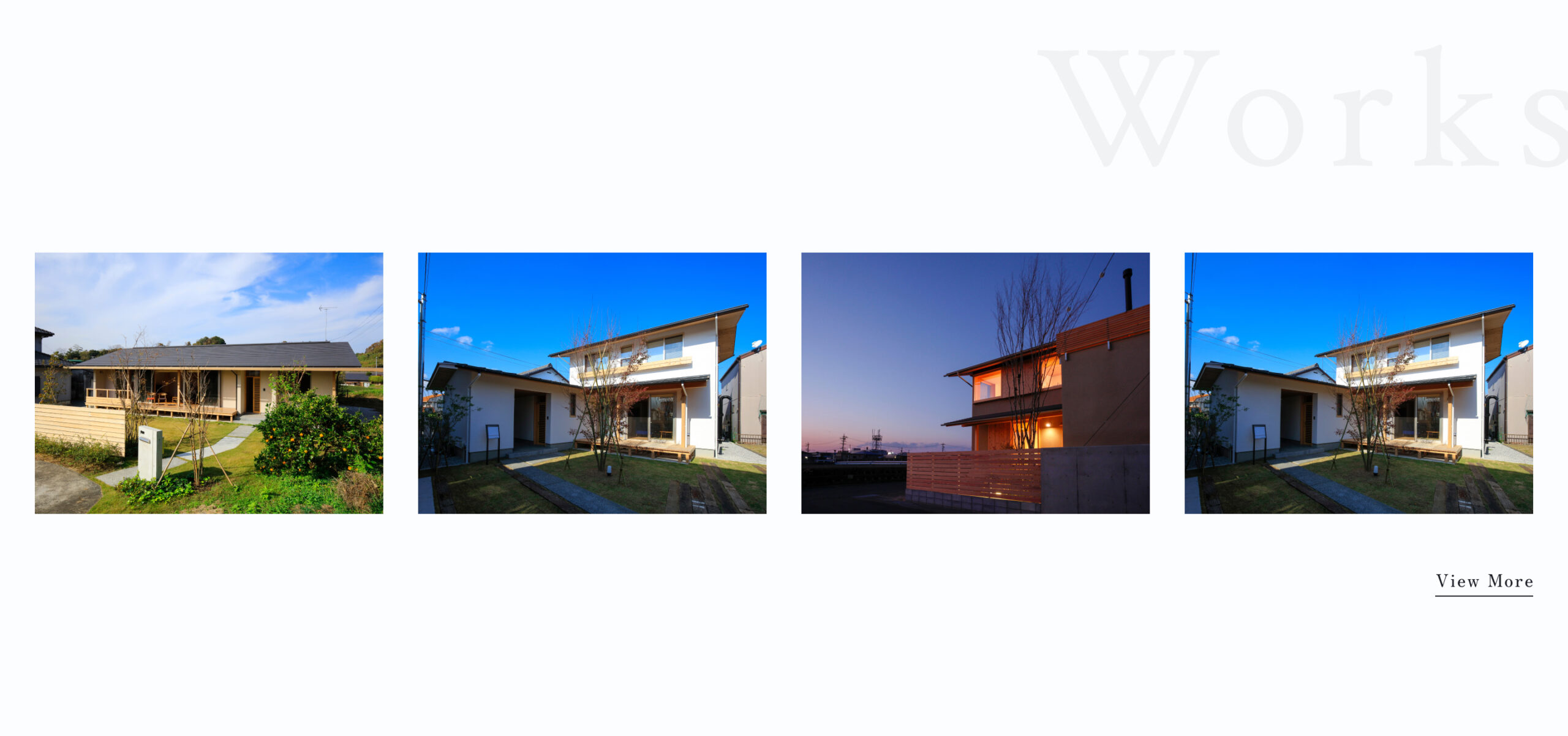
建築写真4枚を横一列に並べます。Newsと同じくGridで、列数だけ4に変えましょう。
About Usセクション
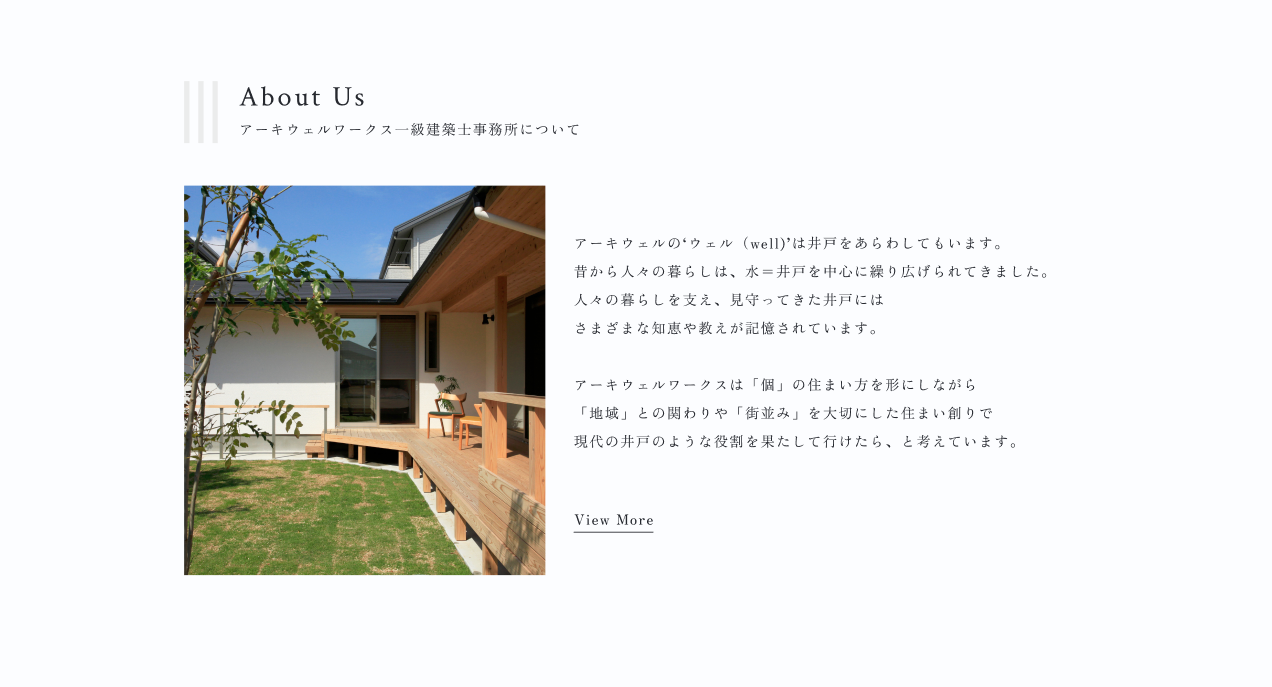
左に写真、右にテキストと「View More」リンクを並べる2カラムです。テキストブロックは上下にpaddingがある点をお見逃しなく。
Blogセクション
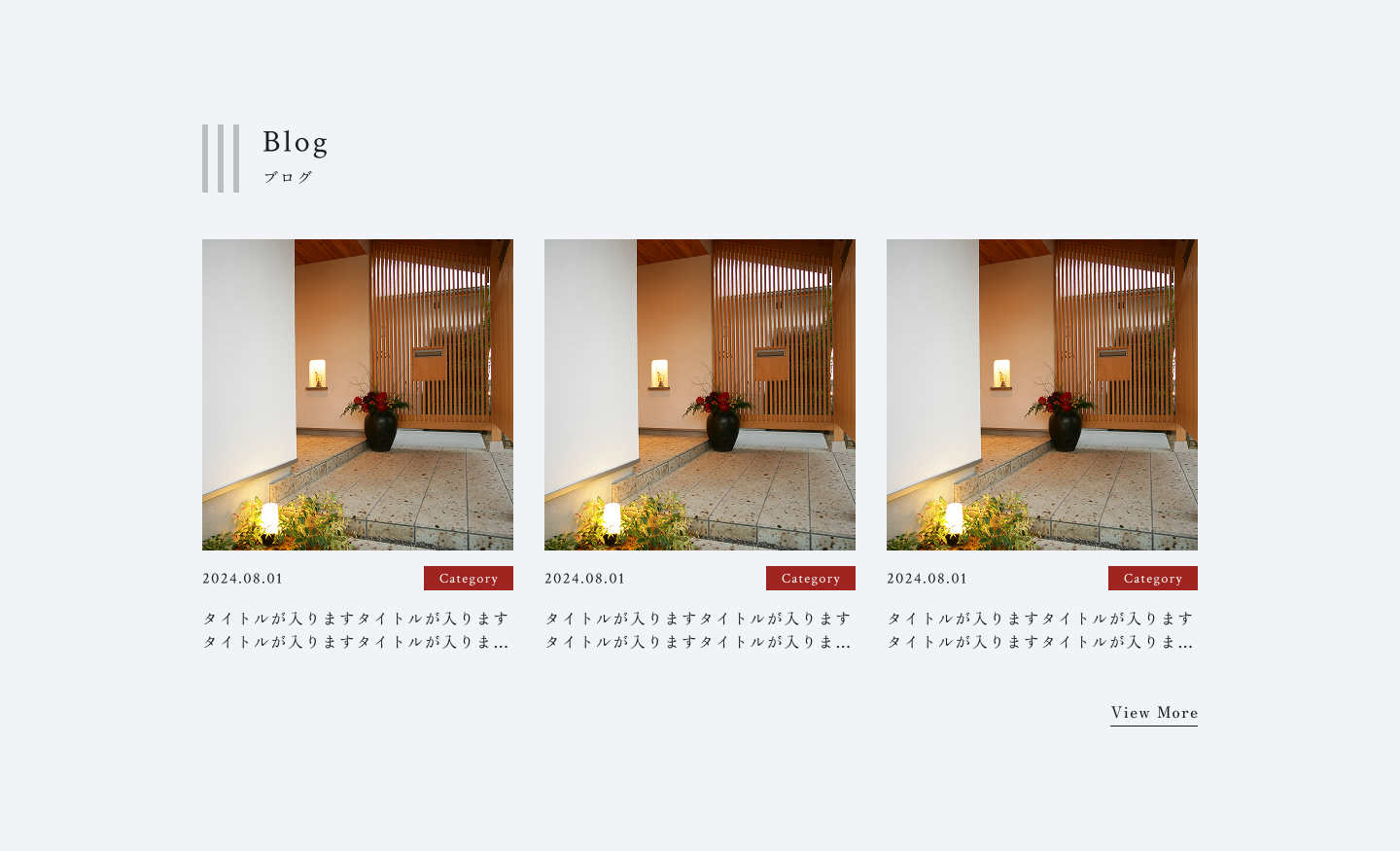
Newsとほぼ同じ構造ですが2点異なります。サムネイルが正方形(320×320px)、カテゴリが背景色つきのバッジ型です。日付とバッジを横に並べるときは justify-content: space-between でちょうど両端に収まります。
リンクパネル(Renovation / Flow・FAQ)
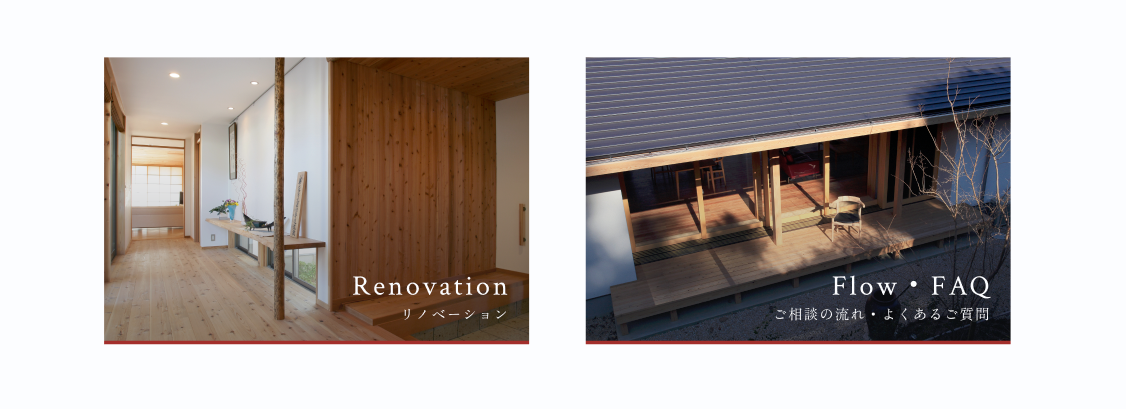
リンクパネルが2枚並んでいます。リンク先のページの用意がないのでhref="#"にしておきましょう。
右下の文字を含めた画像を書き出して並べてもOKですが、もし頑張れそうな方は<div>で箱を作り、箱の中に文字を入れて作ってみてください!
背景画像を設定して文字のレイアウトは Flexboxで justify-content: flex-end; align-items: flex-end にするとテキストが右下に収まります。パネル下部のアクセントカラーの太線は border-bottom で実装します。
CTAセクション
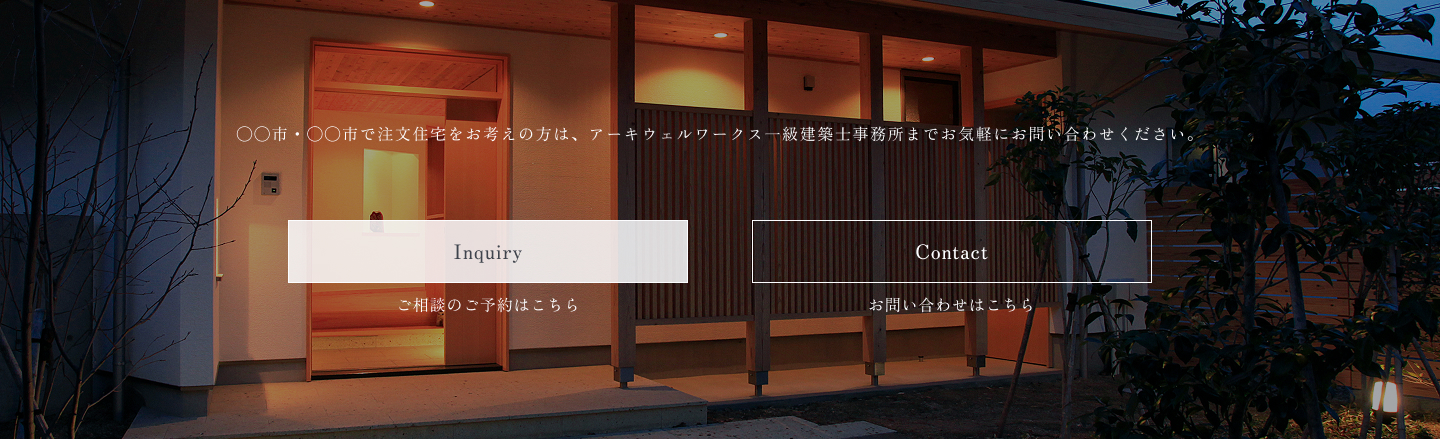
背景画像の上に、2種類のボタンを並べます。
- Inquiry:半透明の白背景(
rgba(252,253,255,0.85))+白ボーダー - Contact:背景なし)+白ボーダー
background-color の有無と文字の色が違います。2つを見比べながら実装しましょう。
こちらもInquiry・Contactともにリンク先のページの用意がないのでhref="#"にしておきましょう。
フッター
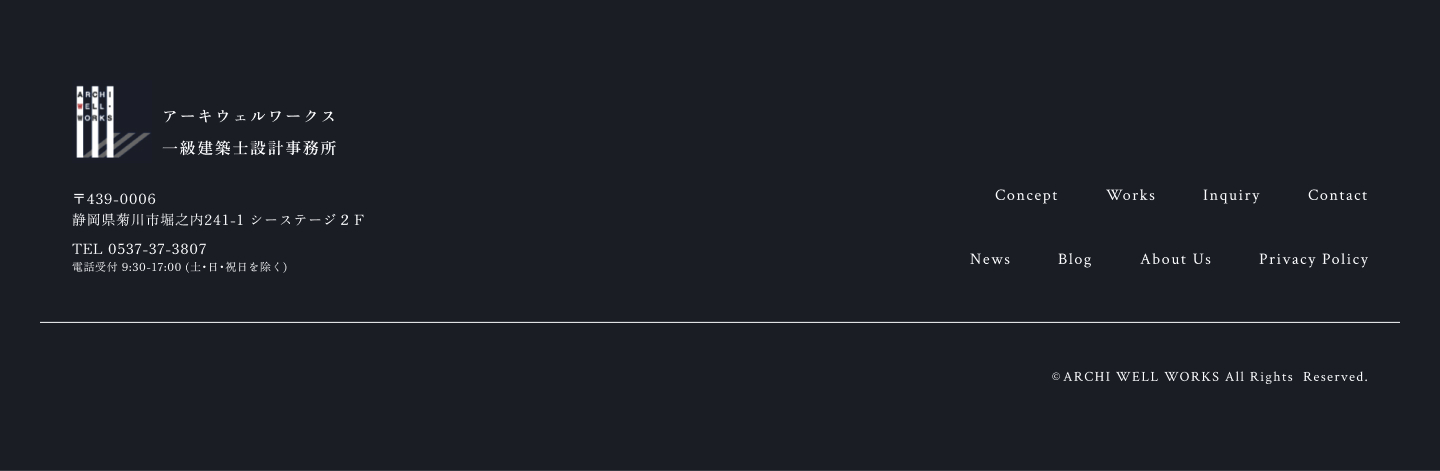
ロゴ・住所などの会社情報(左)とナビリスト(右)をFlexboxで両端に配置し、border-bottom: 1px solid #fcfdff で白い区切り線を引きます。
コピーライトは 文字を右寄せにすればOKです。